
Cómo actualizar Xuper TV a la última versión
September 25, 2026 (4 days ago)
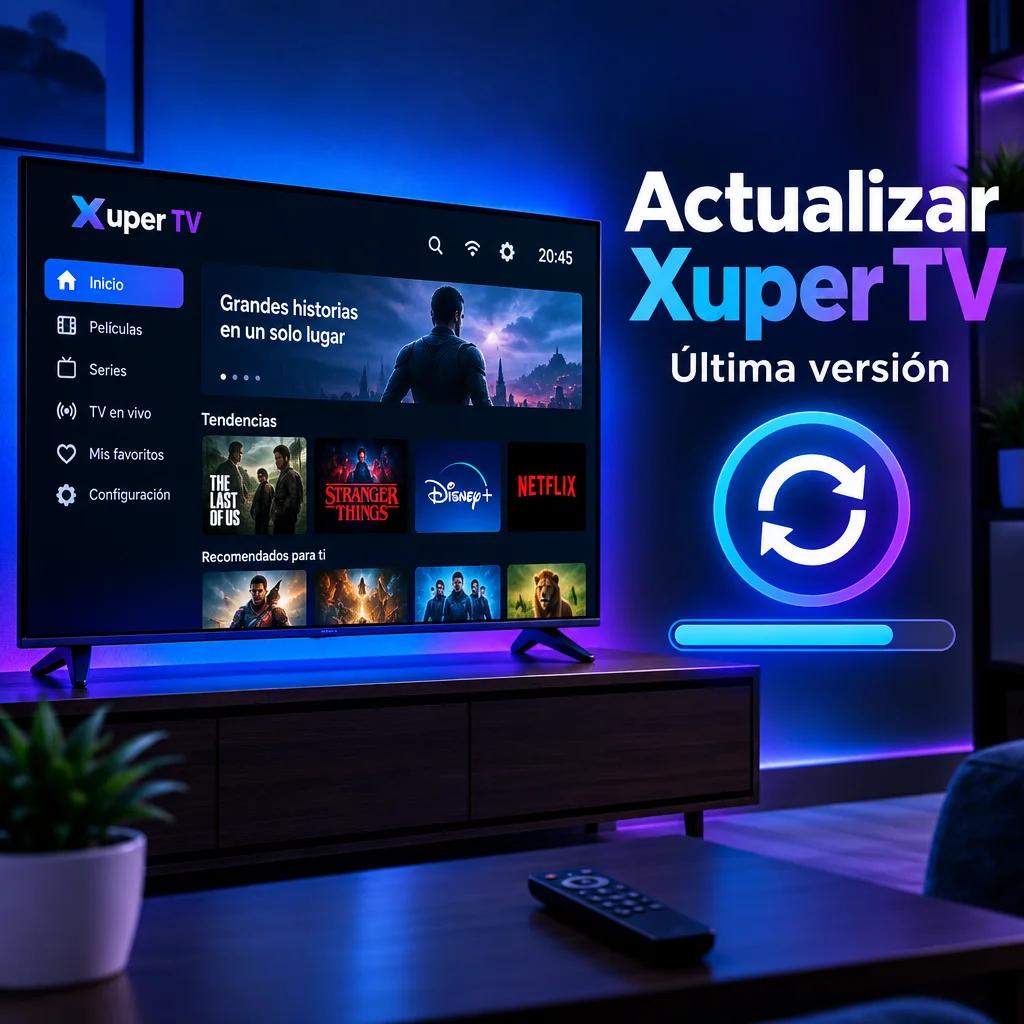
Actualizar Xuper TV a la última versión es una de las mejores formas de mantener la aplicación funcionando con estabilidad, buena calidad de imagen y acceso correcto a canales de televisión en vivo, películas y series bajo demanda. Muchas veces, los problemas de carga, cortes durante la reproducción, enlaces que no abren o errores al iniciar sesión se solucionan simplemente instalando la versión más reciente. En esta guía encontrarás pasos claros para actualizar Xuper TV en distintos dispositivos y consejos para evitar fallos durante el proceso.
Por qué conviene actualizar Xuper TV
Las aplicaciones de transmisión cambian con frecuencia. Los servidores se ajustan, se corrigen errores y se añaden mejoras para que el contenido cargue más rápido. Si usas una versión antigua de Xuper TV, es posible que algunos canales no aparezcan, que las películas tarden en reproducirse o que la aplicación se cierre sin aviso.
- Mejor rendimiento al abrir canales de televisión en vivo.
- Corrección de errores en películas, series y contenido bajo demanda.
- Mayor compatibilidad con teléfonos, tabletas, televisores y dispositivos de reproducción.
- Mejoras en la interfaz y en la navegación dentro de la aplicación.
- Solución de bloqueos, pantallas negras o cierres inesperados.
Antes de actualizar, es recomendable comprobar qué versión tienes instalada. Para hacerlo, abre Xuper TV, entra en el apartado de ajustes o configuración y busca una sección llamada “Acerca de”, “Información” o “Versión”. El nombre puede variar según el dispositivo, pero normalmente aparece al final del menú.
Preparativos antes de actualizar
Una actualización suele ser sencilla, pero conviene preparar el dispositivo para evitar errores. Esto es especialmente importante si instalaste Xuper TV desde un archivo externo y no desde una tienda oficial.
- Conecta el dispositivo a una red estable. Si es posible, usa una conexión inalámbrica fuerte o cable de red en televisores.
- Verifica que tengas espacio libre suficiente. Borra archivos innecesarios si el almacenamiento está casi lleno.
- Cierra Xuper TV antes de iniciar la actualización.
- Guarda tus datos de acceso si la aplicación requiere cuenta, usuario o código de activación.
- No elimines la aplicación anterior a menos que sea necesario, ya que podrías perder configuraciones guardadas.
Si la aplicación funciona bien y solo quieres obtener mejoras, intenta actualizar encima de la versión instalada. Si tienes errores graves, como cierres constantes o pantalla congelada, puede ser mejor desinstalar e instalar la versión nueva desde cero.
Actualizar Xuper TV en teléfono o tableta Android
En dispositivos Android, el método depende de cómo instalaste la aplicación. Si Xuper TV está disponible en una tienda de aplicaciones de tu dispositivo, el proceso será más directo. Si la instalaste mediante un archivo de instalación, tendrás que descargar la versión nueva desde una fuente confiable.
- Abre la tienda de aplicaciones de tu dispositivo.
- Busca “Xuper TV” en la barra de búsqueda.
- Entra en la página de la aplicación.
- Si aparece el botón “Actualizar”, púlsalo y espera a que termine el proceso.
- Cuando finalice, abre Xuper TV y comprueba que funcione correctamente.
Si no aparece el botón de actualización, puede significar que ya tienes la versión más reciente o que la aplicación no fue instalada desde esa tienda. En ese caso, tendrás que actualizar manualmente mediante el archivo más nuevo.
- Descarga la versión reciente desde el sitio o canal oficial de distribución.
- Abre el archivo descargado desde el administrador de archivos.
- Permite la instalación si el sistema solicita autorización.
- Instala la nueva versión sin borrar la anterior, si el sistema lo permite.
- Reinicia la aplicación y revisa tus canales, películas y series.
Actualizar Xuper TV en televisor inteligente o dispositivo Android TV
En televisores con Android TV o cajas de reproducción, el proceso es parecido al de un teléfono, aunque la navegación puede ser un poco más lenta con el control remoto. Lo ideal es actualizar desde la tienda integrada del televisor si la aplicación aparece allí.
- Enciende el televisor o dispositivo y entra al menú principal.
- Abre la tienda de aplicaciones.
- Busca Xuper TV.
- Selecciona la aplicación en los resultados.
- Presiona “Actualizar” si la opción está disponible.
- Espera hasta que la instalación termine y abre la aplicación.
Si instalaste Xuper TV manualmente en tu televisor, necesitarás descargar la versión nueva en el dispositivo o pasar el archivo mediante una memoria externa. Asegúrate de usar una versión compatible con televisores para evitar problemas de orientación de pantalla o navegación con el control remoto.
- Usa una memoria con suficiente espacio y formato compatible.
- Conecta la memoria al televisor o dispositivo.
- Abre un explorador de archivos.
- Selecciona el archivo de instalación de Xuper TV.
- Confirma la instalación y espera unos minutos.
Actualizar Xuper TV en dispositivos de transmisión
Si usas Xuper TV en un dispositivo conectado al televisor, el procedimiento puede variar. En algunos modelos puedes actualizar desde la tienda integrada. En otros, la actualización debe hacerse manualmente con un archivo compatible. Lo más importante es instalar siempre la versión adecuada para tu sistema.
- Revisa si Xuper TV aparece en la lista de aplicaciones instaladas.
- Entra en las opciones de la aplicación y busca actualizaciones.
- Si no hay actualización automática, descarga el instalador nuevo desde una fuente segura.
- Instala la versión reciente siguiendo las indicaciones del sistema.
- Abre Xuper TV y espera a que cargue la lista de contenido.
Después de actualizar, algunos dispositivos tardan unos segundos en cargar de nuevo los catálogos de películas, series y canales. No cierres la aplicación de inmediato. Dale un momento para sincronizar datos y reconstruir la memoria temporal.
Qué hacer si la actualización falla
Si Xuper TV no se actualiza, no abre o muestra un mensaje de error, no significa necesariamente que la aplicación esté dañada. En la mayoría de los casos, el problema está relacionado con almacenamiento, permisos o una instalación incompleta.
- Reinicia el dispositivo y vuelve a intentar la actualización.
- Comprueba que haya espacio libre suficiente.
- Borra la memoria temporal de Xuper TV desde los ajustes del sistema.
- Descarga nuevamente el archivo de instalación si crees que quedó incompleto.
- Desinstala la versión anterior solo si la instalación encima no funciona.
- Verifica que la versión descargada sea compatible con tu dispositivo.
Si después de instalar la nueva versión la aplicación abre pero no reproduce contenido, revisa tu conexión a internet. También puedes cerrar sesión, volver a iniciar sesión y comprobar si tu cuenta o lista de acceso sigue activa. En algunos casos, los cambios de versión requieren volver a introducir datos de activación.
Consejos para mantener Xuper TV siempre al día
Una vez actualizada la aplicación, puedes evitar futuros problemas siguiendo algunos hábitos simples. Mantener Xuper TV al día no solo mejora la estabilidad, también ayuda a disfrutar mejor el contenido bajo demanda y la televisión en vivo sin interrupciones innecesarias.
- Revisa periódicamente si hay nuevas versiones disponibles.
- Activa las actualizaciones automáticas si tu tienda de aplicaciones lo permite.
- No instales versiones modificadas o de origen dudoso.
- Mantén actualizado también el sistema operativo del dispositivo.
- Reinicia el equipo de vez en cuando para liberar recursos.
Actualizar Xuper TV a la última versión es un proceso rápido cuando sabes qué método corresponde a tu dispositivo. Ya sea en teléfono, tableta, televisor inteligente o dispositivo de transmisión, lo esencial es usar una fuente confiable, contar con buena conexión y no interrumpir la instalación. Con la versión más reciente, tendrás una experiencia más fluida para ver canales en vivo, películas y series cuando quieras.
Recomendado Para Ti